
맥북 독(Dock)을 자동 숨김으로 설정해두면 화면을 넓게 쓸 수 있어서 편리하긴 한데, 막상 독을 꺼낼 때마다 한 박자씩 늦게 올라오는 답답함 느껴본 적 있지 않으신가요? 꼭 맥북만이 아니더라도 macOS를 사용하시는 분들은 다들 느껴보셨을 겁니다. 마우스 포인터를 화면 아래로 가져가도 1초씩 기다려야 하는 맥북 독 지연 시간을 없애보려고 시스템 설정을 아무리 찾아보아도, 관련 설정을 찾을 수가 없어서 답답하셨을 텐데요. 비록 설정 메뉴에는 없지만 터미널 명령어 한 줄로 이 딜레이를 완전히 없앨 수가 있습니다. 오늘은 맥북 독 지연 시간을 0으로 줄이는 방법과, 나중에 기본값으로 되돌리는 방법까지 순서대로 정리해 드리겠습니다. 터미널이 뭔지 잘 모르시는 분들도 그대로 따라하실 수 있도록 쉽게 설명해 드릴게요.
맥북 독이 느리게 나타나는 이유
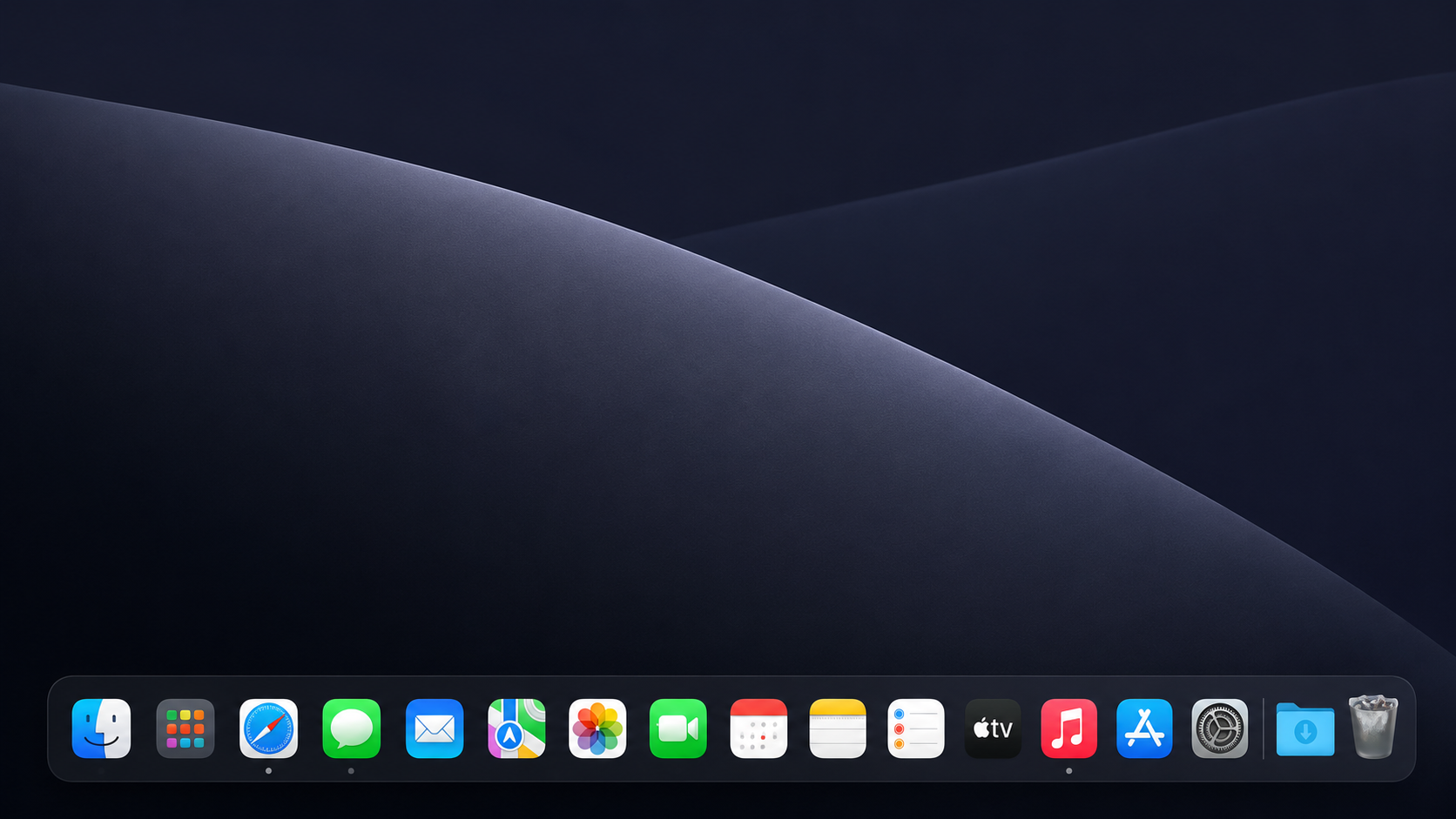
기본적으로 macOS는 독 자동 숨김 상태에서 마우스가 화면 가장자리에 닿더라도 바로 독을 올리지 않도록 설정되어 있습니다. 트랙패드나 마우스를 조작하다가 의도치 않게 독이 튀어나오는 걸 방지하기 위해 약 0.5초의 대기 시간(autohide-delay)이 기본값으로 설정되어 있기 때문입니다.
여기에 독이 올라오고 내려가는 슬라이드 애니메이션 시간(autohide-time-modifier)까지 더해지기 때문에 체감 반응 속도가 꽤 느리게 느껴지는 건데요. 두 가지 값을 각각 조절할 수 있고, 만약 지연시간을 모두 0으로 설정하면 독이 즉시 나타나게 됩니다.
독 지연 시간 없애는 터미널 명령어

우선 터미널 앱을 열어보겠습니다. Spotlight(⌘ + Space)에서 ‘터미널’ 또는 ‘Terminal’을 검색하면 바로 열려요.
autohide-delay – 독이 나타나기까지의 대기 시간을 제거
마우스를 화면 가장자리에 가져갔을 때 독이 뜨기까지의 대기 시간을 없애는 명령어예요.
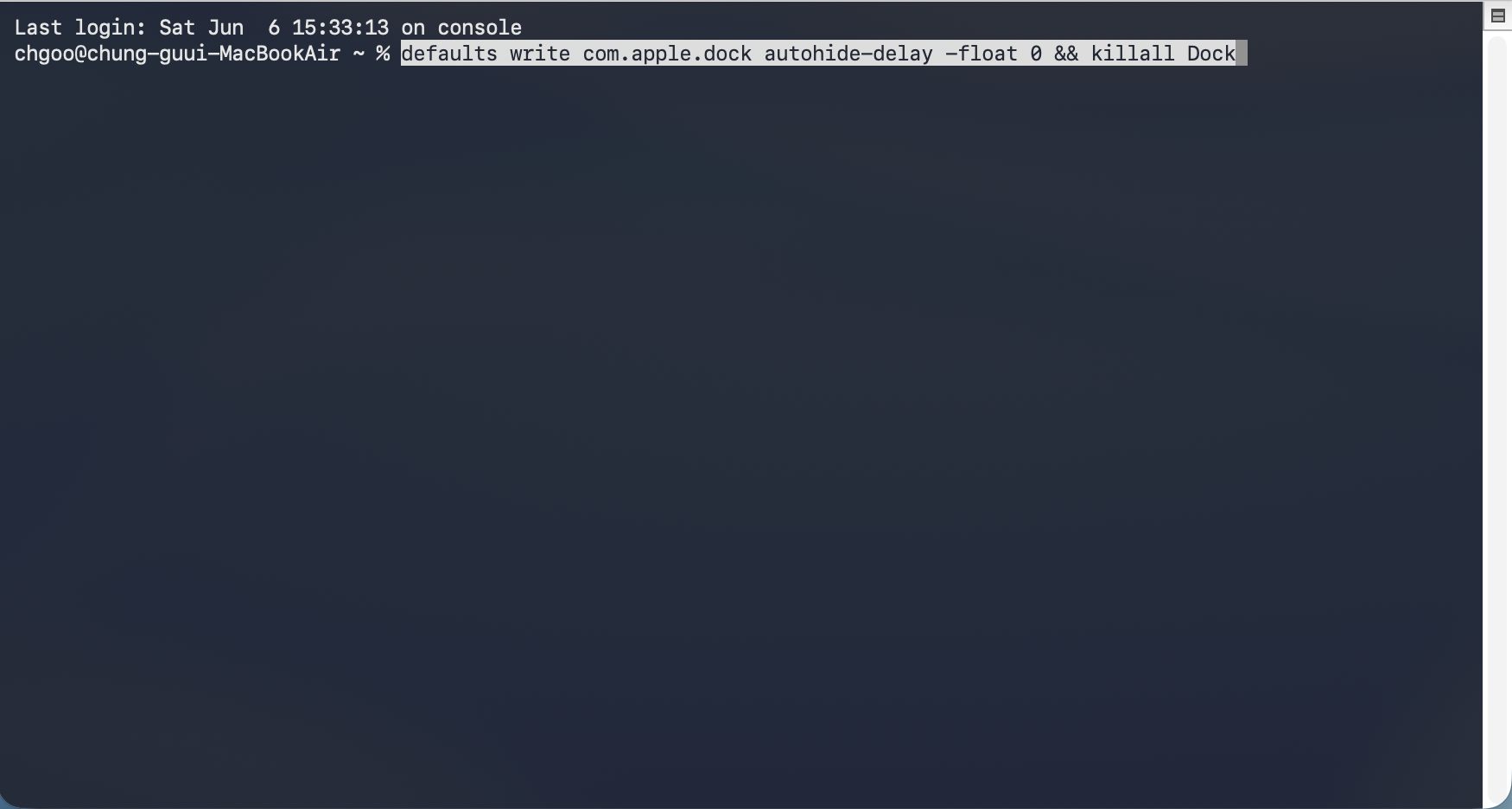
defaults write com.apple.dock autohide-delay -float 0 && killall Dock위 명령어를 그대로 복사해서 터미널에 입력하고 엔터를 누르면 독이 한 번 사라졌다가 다시 나타난 뒤에 독이 재시작되면서 설정이 바로 적용됩니다.
autohide-time-modifier — 독 슬라이드 애니메이션 속도 제거
독이 올라오고 내려가는 애니메이션을 없애는 명령어예요.
defaults write com.apple.dock autohide-time-modifier -float 0 && killall Dock위 명령어까지 그대로 복사해서 터미널에 입력하고 엔터를 누르면 독이 올라오는 애니메이션까지 삭제되면서 즉시 반응하는 것을 볼 수 있습니다.
만약 값을 0이 아닌 중간값으로 조절하고 싶다면? -float 0 대신 -float 0.3 처럼 원하는 초 단위 값을 넣으면 돼요. 예를 들어 0.2는 살짝의 딜레이는 유지하면서도 기본값보다 훨씬 빠른 반응 속도를 만들어주니까 원하는 값을 조절하며 반응속도를 확인해 보시기 바랍니다.
기본값으로 되돌리고 싶다면?
막상 설정을 적용해 봤더니 오히려 독이 너무 빠르게 반응해서 어색하다면, 다음의 복구 명령어를 사용하시면 됩니다.
대기 시간 기본값 복구
defaults delete com.apple.dock autohide-delay && killall Dock애니메이션 속도 기본값 복구
defaults delete com.apple.dock autohide-time-modifier && killall Dock
값 설정 참고표
저 또한 값을 0으로 입력했더니 반대로 불편함이 느껴져서 아주 짧은 딜레이 시간을 넣는 편인데요. 아래 표를 참고해서 개인의 스타일에 맞게 적용해 보시기를 바랍니다.
| 사용 스타일 | autohide-delay | autohide-time-modifier | 체감 |
|---|---|---|---|
| 독을 자주 쓰고 무조건 빠른게 좋음 | 0 | 0 | 즉시 반응, 빠름 |
| 실수로 독이 자주 튀어나옴 | 0.3 | 0.1 | 약간의 딜레이, 안정적 |
| 독을 거의 안 씀 | 0.5 (기본) | 0.5 (기본) | macOS 기본 설정 |
처음 설정한다면 delay는 0, modifier는 0.1 정도로 시작해보는 걸 추천드립니다. 제 개인적인 생각이지만 애니메이션이 완전히 없을 때 오히려 시각적으로 어색하고 불편함이 느껴졌기 때문입니다.
핵심 요약
- 맥북 독 지연 시간 :
autohide-delay로 조절 - 애니메이션 속도 :
autohide-time-modifier로 조절 - 두 값을 모두 0으로 설정하면 독이 즉시 반응
- 되돌릴 때는
defaults write대신defaults delete로 기본값 복구 killall Dock은 독을 재시작해서 설정을 즉시 반영하는 명령어 – 반드시 포함해야 함
사실 요약도 필요 없이, 본문에 소개해 드린 명령어를 복사해서 붙여넣기만 하면 되니 간편하게 따라하실 수 있을 겁니다. 맥os가 아직 익숙하지 않으신 분들은 특히 터미널에 뭔가를 입력하는 것이 부담스럽고 낯설게 느껴지실 텐데, 오늘 소개해 드린 내용대로 한 번 시작해 보세요. 사소한 변화로 훨씬 만족도가 높아지니까요.